A. RUMUS MICROSOFT EXCEL
Cara Menggunakan Rumus Microsoft Excel 2007 (sum, average, max, min, dan count) Rumus microsoft excel 2007 digunakan untuk memudahkan user atau penggunanya, diantaranya
- fungsi SUM untuk menghitung total
- Fungsi Average digunakan untuk mencari rata-rata dari sekumpulan data (arithmetic mean).
- Fungsi MAX digunakan untuk menampilkan nilai atau angka maksimum (terbesar) yang terdapat dalam suatu sel/range data.
- Lalu ada fungsi MIN yang digunakan untuk menampilkan nilai atau angka minimum (terkecil) yang terdapat dalam suatu sel/range.
Masih banyak Fungsi-fungsi excel lainnya yang bermanfaat, tetapi kali ini saya mencoba berbagi penggunaan rumus-rumus excel untuk fungsi SUM, Average, Max, Min dan Counta. Sebelum lanjut ke materi cara menggunakan rumus rumus pada microsoft excel 2007, bagi yang ingin lebih mengenal lebih jauh apa itu Microsoft excel 2007
1.Fungsi SUM
saya akan menggunakan rumus SUM di microsoft excel 2007
langkah pertama itu ketik lembar kerja anda pada microsoft excel
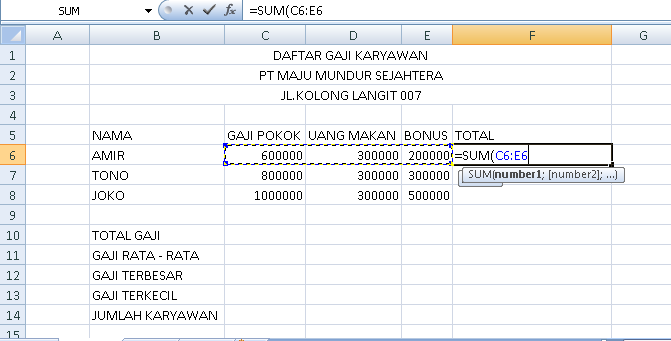
kemudian di cell F6 masukan blok dari cell C6 sampai ke cell E6 dan ketik fungsi ” SUM=(C6:E6) ”

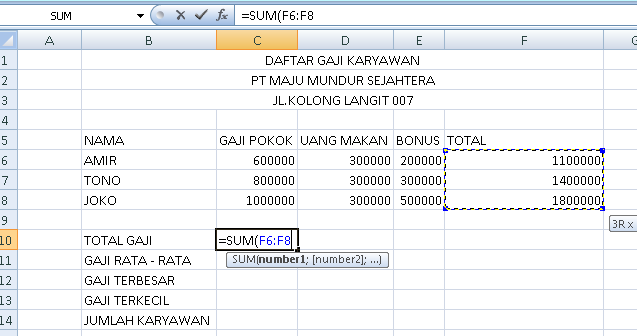
2. Fungsi AVERAGE
dari data sebelum nya kita akan mempelajari fungsi AVERAGE
kemudian di cell C11 masukan blok dari cell F6 sampai ke cell F8 dan ketik fungsi ” =AVERAGE(F6:F8 ”


3. Fungsi MAX
dari data sebelum nya kita akan mempelajari fungsi MAX
kemudian di cell C12 masukan blok dari cell F6 sampai ke cell F8 dan ketik fungsi ” =MAX(F6:F8 ”


3. Fungsi MIN
dari data sebelum nya kita akan mempelajari fungsi MIN
kemudian di cell C13 masukan blok dari cell F6 sampai ke cell F8 dan ketik fungsi ” =MIN(F6:F8 ”


4 . Fungsi COUNT
dari data sebelum nya kita akan mempelajari fungsi COUNT
kemudian di cell C13 masukan blok dari cell F6 sampai ke cell F8 dan ketik fungsi ” =COUNT(F6:F8 ”


-SUMSUM merupakan fungsi untuk menghitung total dari sejumlah cell yang dipilih (harus angka). Cara menggunakan SUM adalah dengan ketik =SUM(cell pertama:cell terakhir).
Contoh: =SUM(B3:B7)

AVERAGE
AVERAGE merupakan fungsi untuk menentukan nilai rata-rata dari sejumlah cell yang dipilih (harus angka). Cara menggunakan AVERAGE adalah dengan mengetik =AVERAGE(cell pertama:cell terakhir)
Contoh: =AVERAGE(B3:B7)
HLookup
HLookup adalah fungsi untuk melakukan pencarian secara horizontal dengan mencari nilai baris mulai dari kiri atas tabel ke kanan bawah tabel yang kemudian mengembalikan nilai dalam kolom yang sama berdasarkan isi cell tersebut. Cara menggunakan HLookup adalah =HLOOKUP(value,table,index_number,[not_exact_match])
- Value adalah nilai untuk mencari baris pertama dari tabel yang ingin diisi.
- Table adalah kumpulan data yang dipilih yang pasti lebih dari 1 baris cell.
- index_number adalah penentuan jumlah baris dalam tabel mana yang sesuai untuk dikembalikan. Baris pertama adalah 1.
- not_exact_match adalah sebuah pilihan apakah kamu mencari nilai yang benar-benar sesuai atau tidak.
Contoh: =HLOOKUP(A3,D2:H3,2,FALSE)

VLookup
VLookup adalah fungsi untuk melakukan pencarian secara vertikal. Mirip seperti HLookup tetapi untuk versi vertikal. Cara menggunakan VLookup adalah =VLOOKUP(lookup_value,table_array,column_index_number,[range_lookup])
- lookup_value adalah kondisi dimana kamu mencari nilai yang kamu inginkan dari tabel yang dipilih.
- table_array adalah dua atau lebih kolom tabel yang berisi data, bisa berupa angka, teks, tanggal dan lainnya.
- index_number adalah penentuan jumlah baris dalam tabel mana yang sesuai untuk dikembalikan. Baris pertama adalah 1.
- not_exact_match adalah sebuah pilihan apakah kamu mencari nilai yang benar-benar sesuai atau tidak.
Contoh: =VLOOKUP(100,A3:B7,2,FALSE)

IF Tunggal
IF adalah sebuah fungsi Excel dimana kamu bisa menentukan value dari dua kondisi yang berbeda. Contoh menggunakan IF adalah =IF(logical_test_value,value_if_true,value_if_false).
Contoh: =IF(A3>100,"read","download")

IF Ganda
IF ganda bisa digunakan ketika kamu ingin menentukan satu value tetapi kondisinya lebih dari dua kondisi sehingga perlu keakuratan yang lebih tinggi. IF ganda adalah penggunaan IF dalam IF dan dalam hal ini IF tersebut bisa digunakan lebih dari satu kali.
Contoh: IF(A5>102,"write",IF(A5>101,"read","download))
MAX
Fungsi MAX adalah untuk menemukan value terbesar dari kumpulan data yang dipilih, dalam hal ini value merupakan angka. Cara menggunakan =MAX(range_table)
Contoh =MAX(C2:C8)

MIN
Fungsi MIN sama seperti MAX tetapi untuk mencari value terkecil dari kumpulan data yang dipilih, dalam hal ini value berupa angka. Cara menggunakan =MIN(range_table)
Contoh =MIN(C2:C8)


Makasih infonya
BalasHapusmksh yaa
BalasHapuskeren
BalasHapusIlmu yg lain yahh
BalasHapusIlmu yg lain yahh
BalasHapus